Word 2010 hat den Navigationsbereich und die Suche innerhalb eines Dokumentes stark verbessert. Gerade bei sehr umfangreichen Dokumenten kommt man so schneller und einfacher an die benötigten Informationen. In einem Navigationsbereich am Bildschirmrand werden einem die Ergebnisse in Form einer visuellen Gliederung angezeigt. Diese können dann mit einem Klick sortiert oder aufgerufen werden.
1.Der Navigationsbereich
Aktiviert wird der Navigationsbereich über den Reiter Ansicht und einem Haken vor Navigationsbereich.

Nun erscheint am linken Bildschirmrand das Navigations-Fenster.

Hier hat man die Möglichkeit, das Dokument nach einem, oder mehrere bestimmten Wörter zu durchsuchen, oder aber auch über das Drop-Down-Menü nach bestimmten Tabellen, Formeln usw.
2.Das Suchergebnis
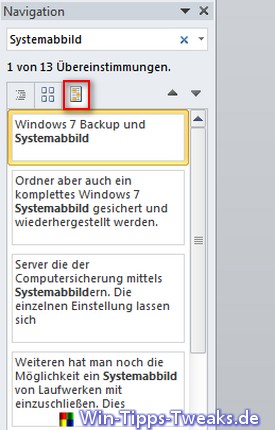
Hier wurde der Begriff Systemabbild, nachdem das Dokument durchsucht werden soll, gewählt. Über den zweiten Reiter werden die Seiten angezeigt, die den Begriff Systemabbild beinhalten. Mit einem Klick können diese dann direkt aufgerufen werden. Mit den beiden Pfeilen kann von der ersten zu nächsten Übereinstimmung gesprungen werden.

Natürlich werden die Suchergebnisse im gesamten Dokument auch gelb markiert.

Mit einem Klick auf den dritten Reiter werden sogar ganze Textausschnitte, die den Begriff beinhalten, angezeigt.

| Transparenz: | In diesem Artikel sind moeglicherweise Partnerlinks enthalten. Diese fuehren direkt zum Anbieter. Kommt darueber ein Einkauf zustande, erhalten wir ohne Mehrkosten fuer euch eine Provision. Diese Links helfen uns den Betrieb von win-tipps-tweaks.de zu refinanzieren. |
Dieser Tipp stammt von www.win-tipps-tweaks.de
© Copyright Michael Hille